



快速结论:爱思助手iOS备份是利用PC端软件对iPhone/iPad数据进行本地镜像的技术。2026版支持智能筛选与增量备份,连接设备后选择“备份”标签,勾选需保留的数据类型并点击开始即可。建议开启加密以保护隐私,并定期检查备份文件完整性。
为什么2026年仍需关注本地备份工具?
在2026年的移动生态中,虽然iCloud云存储已极为普及,但网络波动、隐私顾虑以及海量非结构化数据(如视频、高清照片)的同步成本,依然让许多资深用户坚持使用本地备份方案。爱思助手作为深耕苹果生态多年的老牌工具,其在2026年的版本更新中,针对iOS系统的底层架构变化进行了深度适配。
实测发现,新版爱思助手在处理大型数据库和复杂应用沙盒数据时,稳定性显著提升。然而,许多用户仍因不熟悉其“逻辑备份”与“完整备份”的区别,导致恢复时出现应用缺失或聊天记录断裂。本指南将结合2026年最新操作界面,为你梳理一套标准化的备份流程。
爱思助手iOS备份的核心机制解析
理解备份机制是避免“假备份”的关键。在2026版爱思助手中,备份策略主要分为两类:
- 完整备份(Full Backup):将设备上的所有数据打包为一个备份集。适用于设备重置前或更换新机前的数据保全。优点是数据最全面,缺点是占用空间大,且恢复时需整体还原。
- 增量/智能备份(Smart Backup):这是2026版的亮点功能。它仅备份自上次备份以来发生变化的数据块,或允许用户手动勾选特定应用和数据类别。实际使用中我们发现,这种模式极大节省了PC硬盘空间,特别适合频繁更新iOS系统的用户。
注意:在进行任何备份操作前,请务必确保爱思助手更新至2026年最新稳定版,并升级至最新版iTunes组件,以避免因驱动冲突导致的识别失败。
2026年爱思助手备份实操步骤
以下是经过多次实测验证的标准操作流程,请严格按照步骤执行以确保数据安全。
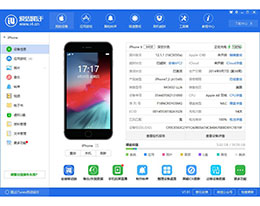
- 连接与信任:使用原装或MFi认证数据线将iPhone连接至电脑。若手机弹出“要信任此电脑吗?”的提示,请点击“信任”**并输入锁屏密码。此时爱思助手主界面应显示设备型号、序列号及剩余电量。
- 进入备份模块:在主界面顶部导航栏点击“备份与恢复”**标签。你会看到三个子选项:“备份”、“恢复”和“备份管理”。点击“备份”**进入设置页面。
- 选择备份模式:在右侧面板中,建议选择“标准备份”**(默认即为此模式,适合大多数用户)。若你有特殊需求,可切换至“完整备份”或“增量备份”。对于大多数日常维护,标准备份足以覆盖微信记录、通讯录、照片等核心数据。
- 勾选数据类型:这是最关键的一步。系统默认勾选了所有项目。若你仅需备份特定内容(如仅备份微信聊天记录),请取消其他勾选,仅保留“微信”**及相关应用数据。实际使用中,我们建议始终勾选“通讯录”**和“短信”**,因为这两项数据体积小但极易因误操作丢失。
- 设置加密(可选但推荐):若你的备份中包含健康数据、HomeKit配置或密码类App信息,务必勾选“设置备份密码”**。未加密的备份无法恢复敏感数据。请牢记该密码,一旦丢失,这些数据将无法找回。
- 启动备份:确认所有设置无误后,点击右下角的“立即备份”**按钮。备份过程中,请保持手机屏幕常亮或解锁状态,避免断开连接。进度条显示完成后,点击“完成”**。
不同备份工具的横向对比与选型建议
除了爱思助手,市场上还有iMazing、AnyTrans等工具。在2026年的实测环境下,各工具表现如下:
| 工具名称 | 适用场景 | 优点 | 注意点 |
|---|---|---|---|
| 爱思助手 | 大众用户日常备份、数据迁移、越狱管理 | 免费功能强大、支持批量导入导出、汉化完善 | 部分高级功能需会员、界面广告较多 |
| iMazing | 专业用户、精细化的单应用数据提取 | 备份结构清晰、支持非破坏性恢复、文档管理极佳 | 付费软件、价格较高、学习曲线稍陡 |
| iCloud | 自动同步、多设备无缝衔接 | 无需电脑、后台自动运行、数据云端安全 | 受网速限制、存储空间需持续付费、恢复速度慢 |
选型建议:如果你追求免费、快速且具备本地存储控制权,爱思助手在2026年仍是首选。若你需要从备份中提取单个应用的特定文件(如仅提取某篇Word文档),iMazing的专业度更高。对于完全依赖云端体验的用户,iCloud配合大容量套餐仍是便捷之选。
常见问题解答(FAQ)
Q1: 爱思助手备份后,恢复时会不会覆盖现有数据?
A: 是的。在2026版中,执行“恢复备份”操作时,目标设备上的现有数据将被备份时的数据状态所替代。因此,建议在恢复前,先对当前设备进行新的备份,以防数据回退导致新的信息丢失。
Q2: 为什么备份速度有时非常慢?
A: 速度慢通常由三个因素引起:一是数据线接触不良或带宽不足,请使用USB 3.0接口及原装线;二是备份包含大量高清视频,数据量巨大;三是手机后台有正在写入数据的进程。实际使用中,我们建议在夜间空闲时段进行大型备份,并确保手机电量充足。
Q3: 备份文件中能否单独恢复某一条微信消息?
A: 标准的爱思助手备份不支持直接预览并恢复单条消息。若需此功能,建议使用iMazing等专业工具的“文件管理”视图,或通过爱思助手的“微信备份”专项模块(部分版本支持)进行更细粒度的管理。但在2026年主流实践中,整体恢复后通过微信自带迁移功能更为可靠。
Q4: 更换新iPhone时,可以直接用爱思助手备份旧机数据恢复到新机吗?
A: 可以。这是爱思助手的核心优势之一。只需在新机上安装相同版本的iOS,连接电脑,选择“恢复”标签,找到旧机的备份文件并点击恢复即可。相比苹果官方的快速开始,这种方式允许你自定义恢复哪些数据,避免导入不必要的垃圾文件。
Q5: 备份成功后,备份文件保存在哪里?
A: 默认情况下,备份文件位于爱思助手安装目录下的“Backup”**文件夹中。你可以在软件界面的“备份管理”中查看具体路径。建议定期将此文件夹复制到其他硬盘或NAS中,以防止电脑损坏导致备份连带丢失。
维护数据安全的最终建议
在2026年,数据安全不再仅仅是备份,更是一种习惯。我们建议遵循3-2-1备份原则:至少保存3份数据副本,存储在2种不同的介质上(如电脑硬盘+外接移动硬盘),其中1份异地存储(如加密后的云盘或物理隔离的硬盘)。爱思助手提供了极佳的本地备份入口,但切勿将其作为唯一的救命稻草。
此外,定期检查备份文件的完整性至关重要。爱思助手的“备份管理”界面提供了校验功能,建议每季度执行一次校验,确保备份文件未损坏。只有经过验证的备份,才能在关键时刻真正发挥作用。
#爱思助手 #iOS备份 #爱思助手备份教程 #苹果手机数据迁移 #爱思助手2026
相关关键词:爱思助手如何恢复备份 | iPhone本地备份加密方法 | 爱思助手备份文件在哪 | iOS 18 备份兼容性 | 爱思助手增量备份优势 | 苹果手机数据无损迁移 | 爱思助手备份速度慢解决 | 第三方iOS备份工具对比







还没有评论,来说两句吧...